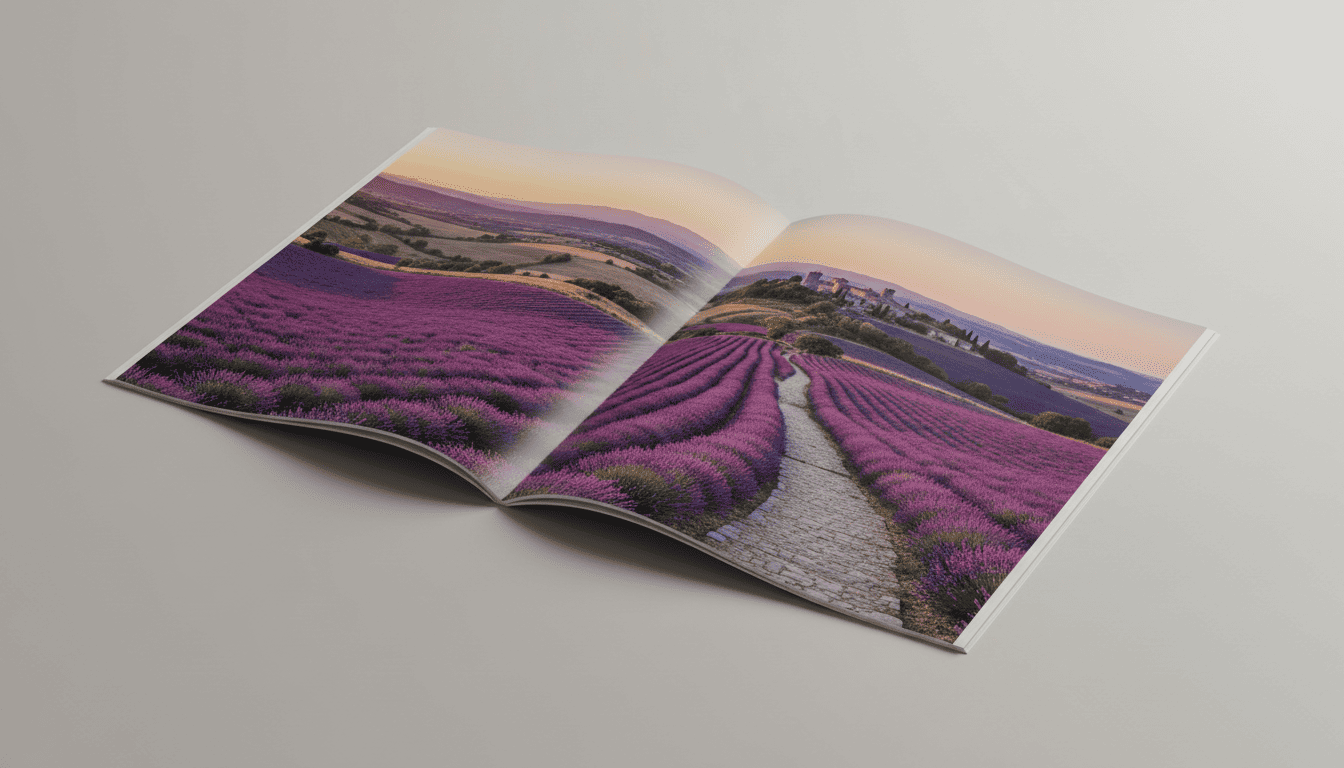
Vous avez passé des heures sur cette magnifique photo en double-page. Un paysage époustouflant, un portrait saisissant, un visuel produit parfait. Sur votre écran, c’est impeccable.
Et puis vous recevez vos exemplaires imprimés. Vous ouvrez le livre et… horreur. Une partie de votre image a disparu dans la reliure. Le visage est coupé en deux. Le logo est à moitié masqué. Votre belle mise en page est gâchée.
Dans ce tutoriel, on vous explique pas à pas comment préparer correctement une image en double-page dans InDesign en anticipant la perte liée à la reliure dos carré collé, pour un rendu professionnel et conforme à l’impression.
Contenu
- 1 Le piège de la reliure dos carré collé
- 2 Ce qu’il faut absolument comprendre
- 3 Quelle marge prévoir ? (les chiffres qui comptent)
- 4 La bonne méthode : découper intelligemment
- 5 Pourquoi cette méthode fonctionne à l’impression
- 6 Les erreurs classiques (et comment les éviter)
- 7 Le checklist avant d’exporter
- 8 À retenir pour tous vos projets en dos carré collé
- 9 En résumé : le centre n’est jamais neutre
Le piège de la reliure dos carré collé
Toutes les reliures ne se comportent pas de la même façon. Et c’est là que beaucoup de graphistes se font piéger.
La reliure agrafée : le cas simple
Avec une reliure agrafée (qu’on appelle aussi piqûre à cheval) :
- Le document s’ouvre complètement à plat
- Votre image reste visible d’un bord à l’autre
- Aucune perte au centre
C’est le cas typique des magazines fins ou des brochures de quelques pages. Pratique et sans surprise.
La reliure dos carré collé : le piège invisible
Avec une reliure dos carré collé, on change de monde :
- Les pages sont collées au niveau du dos (d’où le nom)
- Le document ne s’ouvre jamais totalement à plat
- Une partie de chaque page est physiquement prise dans la colle
Résultat concret ? Vous perdez en moyenne 3 à 5 mm de chaque côté de la reliure. Cette zone devient partiellement ou totalement invisible une fois le document assemblé.
Si vous placez une image en double-page sans anticiper cette perte, son centre sera coupé. Ce n’est pas une question de « si », c’est une certitude.
Ce qu’il faut absolument comprendre
Voici le point essentiel à retenir (et à ne jamais oublier) :
La perte liée à la reliure n’est pas un problème de fichier. C’est une contrainte physique de fabrication.
Cette perte :
- N’apparaît pas à l’écran (InDesign vous montre tout nickel)
- N’est pas compensée automatiquement par le logiciel
- Ne peut pas être « rattrapée » à l’impression par l’imprimeur
C’est au moment de votre mise en page que tout se joue. Pas après. C’est maintenant ou jamais.
Quelle marge prévoir ? (les chiffres qui comptent)
Voici les repères utilisés couramment en production professionnelle :
Pour une double-page intérieure : -> Prévoyez 3 mm de chaque côté de la reliure (soit 6 mm au total)
Pour une image à cheval sur la couverture : (par exemple entre la 1re et la 2e de couverture, ou la 3e et la 4e) -> Prévoyez 5 mm de chaque côté (soit 10 mm au total)
Un document très épais (gros catalogue, livre photo de 200 pages) peut nécessiter une marge encore plus large. En cas de doute, mieux vaut anticiper large que se retrouver avec une mauvaise surprise.
La bonne méthode : découper intelligemment
La règle d’or en reliure dos carré collé : ne jamais utiliser un seul bloc image centré sur la double-page.
Il faut monter chaque page séparément, tout en conservant l’illusion d’une image continue. Ça peut sembler contre-intuitif, mais c’est exactement comme ça que les pros travaillent.
Pas à pas dans InDesign
1 – Créer le bloc image initial
- Sélectionnez l’outil Bloc image (touche F)
- Tracez un bloc qui couvre les deux pages, en incluant bien les fonds perdus
- Importez votre image via Fichier > Importer (Cmd/Ctrl + D)
- Ajustez l’image au bloc : clic droit > Ajuster > choisissez l’option adaptée
À ce stade, votre image couvre toute la double-page. Sur l’écran, c’est parfait. Mais on n’a pas encore anticipé la reliure.
2 – Diviser l’image en deux blocs distincts
Maintenant, on va créer deux blocs séparés qui composent une seule image visuelle.
- Réduisez votre bloc pour qu’il ne couvre que la page de gauche
- Dupliquez ce bloc (Alt + glisser, ou Cmd/Ctrl + C puis Cmd/Ctrl + V)
- Placez le second bloc exactement en face, sur la page de droite
- Ajustez chaque bloc pour qu’il aille jusqu’au bord extérieur de sa page respective
Vous avez maintenant deux blocs distincts qui affichent la même image. C’est déjà mieux, mais on n’a pas encore créé la marge de sécurité.
3 – Créer volontairement la « perte » (l’étape décisive)
C’est maintenant qu’on anticipe la reliure. Cette étape peut sembler bizarre au début, mais c’est elle qui sauve votre mise en page.
- Sélectionnez l’outil Sélection directe (touche A)
- Cliquez sur l’image de gauche
- Dans le panneau de contrôle, réduisez la largeur du bloc de 3 mm côté intérieur
- Cliquez sur l’image de droite
- Réduisez également sa largeur de 3 mm côté intérieur
Résultat :
- Les deux images ne sont plus parfaitement alignées au centre
- Une zone « vide » de 6 mm apparaît au niveau de la reliure
- Sur l’écran, ça peut sembler bizarre
Et c’est exactement ce qu’on cherche.
Cette zone correspond à la partie qui disparaîtra physiquement dans le dos une fois le document relié.
Pourquoi cette méthode fonctionne à l’impression
Parce que vous avez anticipé la perte volontairement :
- Aucun élément important n’est placé dans la zone de reliure
- Chaque page conserve son information essentielle
- Une fois le document imprimé et assemblé, l’image apparaît visuellement continue
- Aucun détail crucial n’est coupé
Ce n’est pas un « bricolage » graphique. C’est une approche professionnelle utilisée en production éditoriale depuis des décennies.
Les erreurs classiques (et comment les éviter)
Voici les pièges dans lesquels tombent régulièrement même des graphistes expérimentés :
- Placer une image unique centrée sur la double-page Ça marche à l’écran. Ça échoue à l’impression. À chaque fois.
- Confondre fond perdu et perte de reliure Le fond perdu évite les liserés blancs sur les bords. Il ne règle pas le problème du centre.
- Centrer un visage, un produit ou du texte sur la pliure Sauf effet artistique volontaire, c’est une erreur. Votre élément sera coupé.
- Se dire « ça passera à l’impression » Non. Ça ne passera pas. L’imprimeur ne peut pas rattraper votre mise en page.
- Découvrir le problème après livraison À ce stade, il est trop tard. Et la réimpression coûte cher.
Le checklist avant d’exporter
Avant d’envoyer votre fichier à l’impression, vérifiez ces points :
- J’ai divisé mon image en deux blocs distincts
- J’ai créé une marge de 3 mm minimum de chaque côté de la reliure
- Aucun élément critique n’est placé au centre de la double-page
- J’ai vérifié visuellement en zoomant
- J’ai pensé « objet imprimé » et pas seulement « fichier PDF »
Si vous pouvez cocher toutes ces cases, votre double-page est prête.
À retenir pour tous vos projets en dos carré collé
Les principes de base à appliquer systématiquement :
- Toujours anticiper la perte liée au dos (3 à 5 mm minimum)
- Monter les images page par page, pas en un seul bloc
- Décaler volontairement les visuels vers l’extérieur
- Considérer la reliure comme une zone non fiable
- Penser objet imprimé, pas uniquement mise en page écran
En résumé : le centre n’est jamais neutre
En reliure dos carré collé, le centre de votre double-page n’est jamais une zone fiable. C’est une zone de danger où tout peut disparaître.
Une image en double-page réussie, c’est une image :
- Pensée pour la réalité physique du document
- Techniquement maîtrisée dès InDesign
- Anticipée avant l’export, pas corrigée après
Une fois que vous avez compris le principe et appliqué la méthode une ou deux fois, ça devient un réflexe. Vous ne ferez plus jamais l’erreur de centrer un élément important sur la reliure.
Et vos clients vous remercieront de leur éviter ces mauvaises surprises.