Contenu
- 1 Pas le bon outil, pas le bon résultat. Et parfois, une facture d’impression inutile.
- 2 1. Canva : la démocratisation du design, avec ses limites
- 3 2. Adobe Express : le compromis qui cherche encore sa place
- 4 3. InDesign : l’outil professionnel qui ne pardonne pas les approximations
- 5 4. Le tableau de comparaison pour décider vite
- 6 5. Le cas particulier de l’impression : ce que votre imprimeur attend vraiment
- 7 6. Et si on combinait les outils ?
- 8 Le bon outil, c’est celui qui correspond à vos enjeux réels
- 9 FAQ
Pas le bon outil, pas le bon résultat. Et parfois, une facture d’impression inutile.
C’est une question qu’on entend tous les jours dans les agences de communication, chez les imprimeurs et dans les équipes marketing des PME : « On peut faire ça sur Canva ? » Ou, à l’inverse, dans la bouche d’un graphiste aguerri : « Vous avez fait votre flyer sur Canva ?! »
La vérité, comme souvent, est plus nuancée. Canva, Adobe Express et InDesign ne sont pas des concurrents sur le même terrain. Ce sont des outils conçus pour des usages différents, des niveaux de compétences différents et des enjeux différents. En choisir un « par défaut » sans comprendre ce qu’il fait bien et ce qu’il fait mal, c’est s’exposer à des résultats décevants, voire à des fichiers d’impression inutilisables.
Ce guide vous aide à choisir le bon outil pour chaque situation, sans parti pris.
1. Canva : la démocratisation du design, avec ses limites
Ce que c’est vraiment
Canva est une application de design en ligne (browser et mobile) lancée en 2013, qui a révolutionné l’accès au design graphique pour les non-initiés. Son principe : des centaines de milliers de templates prêts à l’emploi, un éditeur glisser-déposer intuitif, des bibliothèques d’images et d’icônes intégrées.
Aujourd’hui, Canva propose une version gratuite très complète et une version Pro (environ 13€/mois) qui débloque des fonctionnalités avancées : suppresseur d’arrière-plan, kit de marque, taille personnalisée, téléchargement en PDF haute résolution avec fonds perdus.
Canva est adapté pour…
La création de contenus digitaux rapides. Publications Instagram, Stories, posts LinkedIn, bannières pour le web, présentations. Canva est imbattable en termes de vitesse et de facilité. Le ratio effort/résultat est excellent pour ce type de contenu.
La communication non critique des TPE et associations. Un flyer pour une soirée, une affiche pour un marché local, une carte de remerciement. Dans ces contextes où le budget est limité et les enjeux de marque modestes, Canva offre un résultat acceptable rapidement.
Le travail collaboratif simplifié. Des équipes peuvent travailler simultanément sur un même document, valider des maquettes, partager des kits graphiques. C’est un avantage réel pour les petites structures sans service marketing dédié.
Les réseaux sociaux et contenus récurrents. Si vous devez produire 3 à 5 visuels par semaine pour vos réseaux, Canva est probablement votre meilleur allié. La vitesse d’exécution est incomparable.
Canva montre ses limites pour…
L’impression professionnelle haute qualité. C’est là que le bât blesse le plus souvent. Canva Pro permet bien d’exporter en PDF avec fonds perdus et traits de coupe, mais la gestion des couleurs est problématique : les fichiers sont en RVB (le mode couleur des écrans), pas en CMJN (le mode couleur de l’impression offset). Un bleu vibrant sur votre écran peut devenir terne et violacé sur le papier.
Les mises en page complexes multi-pages. Créer un catalogue de 20 pages, une brochure avec grille typographique rigoureuse ou un rapport annuel avec Canva, c’est possible, mais douloureux. L’outil n’a pas été conçu pour la pagination avancée.
La typographie fine. Le contrôle typographique dans Canva reste basique : interlettrage, crénage, ligatures avancées. Ce sont des détails qui font la différence entre un design amateur et un design professionnel, et Canva ne les offre pas.
Les fichiers vectoriels natifs. Canva travaille avec des éléments vectoriels mais n’exporte pas en SVG ou EPS utilisables nativement par d’autres logiciels de PAO. C’est une limite importante si vous travaillez avec une agence ou un graphiste.
2. Adobe Express : le compromis qui cherche encore sa place
Ce que c’est vraiment
Adobe Express (anciennement Adobe Spark) est la réponse d’Adobe à la montée de Canva. Disponible en ligne et en application mobile, il vise le même public : des non-designers qui ont besoin de créer des visuels rapidement.
Il existe en version gratuite et en version Premium (incluse dans l’abonnement Creative Cloud complet). La version premium intègre des accès à Adobe Stock, Adobe Fonts et une meilleure intégration avec les autres outils Adobe.
Adobe Express est adapté pour…
L’intégration dans l’écosystème Adobe. Si votre entreprise utilise déjà Photoshop, Illustrator ou InDesign, Adobe Express s’intègre naturellement. Vous pouvez récupérer des éléments depuis Adobe Stock, utiliser vos polices Adobe Fonts, et exporter vers d’autres outils de la suite.
La cohérence de marque pour les abonnés Creative Cloud. Le kit de marque (couleurs, polices, logos) se synchronise avec vos autres outils Adobe, ce qui garantit une cohérence plus facile à maintenir.
Les créations vidéo et les animations simples. Adobe Express est plus mature que Canva sur les créations animées courtes, stories animées, petits clips pour réseaux sociaux.
Les utilisateurs qui veulent monter en compétences vers la suite Adobe. Express peut être un marchepied confortable vers Photoshop ou InDesign pour quelqu’un qui débute.
Adobe Express montre ses limites pour…
La bibliothèque de templates. Elle reste moins riche et moins régulièrement mise à jour que celle de Canva. Canva a une longueur d’avance significative sur ce point.
L’impression professionnelle. Les mêmes limitations que Canva sur la gestion colorimétrique RVB/CMJN s’appliquent. Ce n’est pas un outil de PAO.
La facilité d’apprentissage pure. Malgré ses efforts, Adobe Express reste légèrement moins intuitif que Canva pour un utilisateur totalement novice.
La valeur standalone. Si vous n’utilisez pas le reste de la suite Creative Cloud, Adobe Express seul justifie difficilement son tarif premium face à la richesse de l’offre Canva Pro.
3. InDesign : l’outil professionnel qui ne pardonne pas les approximations
Ce que c’est vraiment
Adobe InDesign est le logiciel de référence de la publication assistée par ordinateur (PAO) depuis plus de 25 ans. Il est utilisé par les graphistes professionnels, les agences de communication, les imprimeries et les maisons d’édition pour créer tous les supports imprimés professionnels : livres, magazines, catalogues, plaquettes, rapports annuels, packaging…
Il fait partie de la suite Adobe Creative Cloud et coûte environ 24€/mois seul, ou est inclus dans l’abonnement Creative Cloud complet.
InDesign est adapté pour…
Tout ce qui doit être imprimé professionnellement. InDesign est fait pour ça. Gestion native du CMJN et des couleurs Pantone, gestion des fonds perdus et des traits de coupe, profils ICC pour la colorimétrie, compression PDF/X-1a et PDF/X-4 pour les échanges avec les imprimeurs. Tout y est. Les fichiers envoyés à l’imprimeur depuis InDesign sont propres, complets et fiables.
Les mises en page complexes et multi-pages. Un catalogue de 80 pages, un magazine, un rapport annuel. InDesign gère les styles de paragraphes, les feuilles de style, les gabarits, les numéros de page automatiques, les tables des matières générées automatiquement. Ce niveau de contrôle est impossible dans Canva ou Express.
La typographie professionnelle. Contrôle total du crénage, interlettrage, interlignage, ligatures, chiffres elzéviriens, tabulations précises, styles de caractère et de paragraphe. InDesign est l’outil des typophiles.
La cohérence sur de longs projets. Grâce aux styles et aux gabarits, modifier la police de titre de 60 pages se fait en 3 clics. Cette efficacité est inimaginable dans un outil comme Canva.
Les exports adaptés à chaque usage. PDF pour l’impression, PDF pour l’écran, EPUB pour le numérique, exports de pages individuelles en JPEG ou PNG haute résolution. InDesign s’adapte à chaque destination.
InDesign montre ses limites pour…
Les non-graphistes. InDesign a une courbe d’apprentissage réelle. Sans formation ou pratique régulière — ou sans connaître les raccourcis InDesign qui font gagner du temps, il est facile de faire des erreurs invisibles à l’écran mais désastreuses à l’impression : mauvaise gestion des fonds perdus, texte en mode RVB, images en basse résolution, traits trop fins pour l’impression…
La vitesse pour les petits projets. Ouvrir InDesign pour créer une simple publication Instagram serait comme utiliser un bulldozer pour planter des tulipes. Pour du contenu digital rapide, Canva est 10 fois plus efficace.
La collaboration non-technique. Partager un fichier InDesign avec un client pour validation est moins fluide que partager un lien Canva. InDesign est fait pour des professionnels qui maîtrisent les outils.
4. Le tableau de comparaison pour décider vite
| Besoin | Meilleur outil |
|---|---|
| Post Instagram / Story | Canva |
| Présentation PowerPoint-like | Canva ou Adobe Express |
| Flyer simple pour un événement | Canva (digital) / InDesign (print pro) |
| Brochure 4-8 pages professionnelle | InDesign |
| Catalogue produits | InDesign |
| Carte de visite à imprimer chez un pro | InDesign (ou Illustrator) |
| Affiche grand format | InDesign |
| Rapport annuel, livre blanc | InDesign |
| Contenu animé / vidéo courte | Adobe Express ou Canva |
| Cohérence marque à grande échelle | InDesign (gabarits) |
| Budget zéro, résultat correct | Canva gratuit |
5. Le cas particulier de l’impression : ce que votre imprimeur attend vraiment
Si vous faites imprimer vos supports chez un imprimeur professionnel, la question du format de fichier est critique, et c’est souvent là que les outils « faciles » créent des problèmes.
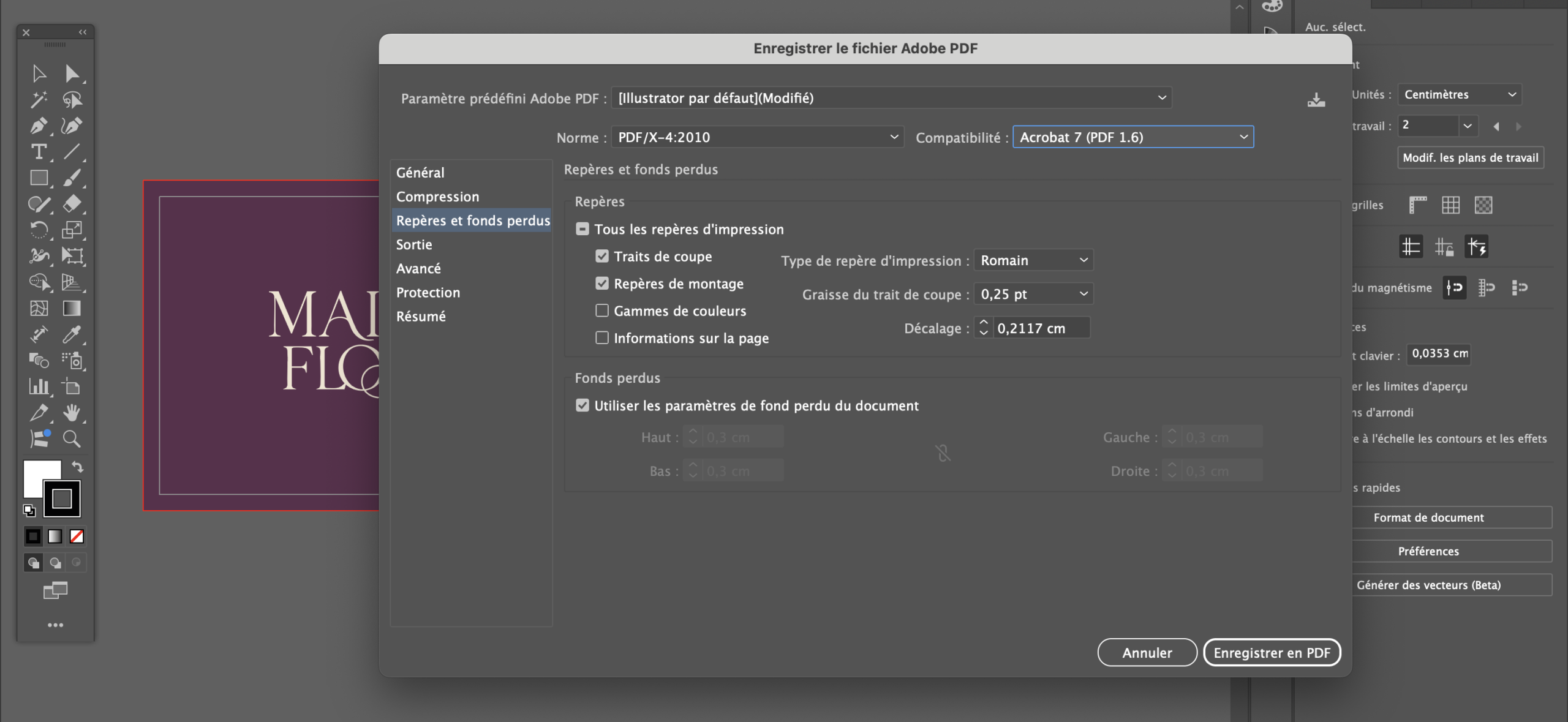
Ce que l’imprimeur veut recevoir
- Un fichier PDF/X-1a ou PDF/X-4 (PDF optimisé pour l’impression)
- Des couleurs en mode CMJN (pas RVB)
- Une résolution minimale de 300 dpi pour toutes les images
- Des fonds perdus de 3 mm de chaque côté (pour éviter les bords blancs après découpe)
- Des traits de coupe pour guider le massicotage
- Les polices incorporées dans le PDF
InDesign permet de gérer tout ça nativement et proprement. Et si vous travaillez avec un graphiste ou une agence, un brief bien rédigé vous évitera des allers-retours inutiles avant l’impression. Canva Pro permet d’exporter avec fonds perdus et traits de coupe, mais les couleurs restent en RVB, ce qui peut provoquer des décalages colorimétriques à l’impression.
La règle pratique
Pour du contenu uniquement digital : Canva ou Adobe Express suffisent largement.
Pour de l’impression professionnelle sur des supports visibles, représentatifs de votre image de marque : passez par InDesign ou faites appel à un graphiste qui l’utilise. La différence de qualité justifie largement le coût.
6. Et si on combinait les outils ?
Dans une vraie stratégie de communication, il n’y a pas à choisir un seul outil. Les trois peuvent coexister selon les usages :
- InDesign pour tous vos supports print professionnels : plaquette commerciale, flyers imprimés, affiches, catalogues, cartes de visite
- Canva pour votre contenu digital quotidien : publications réseaux sociaux, newsletters, présentations internes, contenu événementiel rapide
- Adobe Express si vous êtes déjà dans l’écosystème Creative Cloud et voulez une solution rapide intégrée
Cette combinaison est d’ailleurs celle qu’adoptent beaucoup d’agences et d’équipes marketing structurées : InDesign pour ce qui dure et représente la marque, Canva pour ce qui vit vite et doit être produit en volume.
Le bon outil, c’est celui qui correspond à vos enjeux réels
Canva n’est pas « nul » parce qu’il n’est pas InDesign. InDesign n’est pas « élitiste » parce qu’il demande une formation. Adobe Express n’est pas « inutile » parce qu’il est entre les deux. Chacun a sa légitimité, à condition de l’utiliser pour ce pour quoi il a été conçu.
La vraie erreur, c’est d’utiliser Canva pour créer une brochure commerciale destinée à des clients premium, ou de se lancer dans InDesign pour faire trois stories Instagram par semaine. Dans les deux cas, vous perdez du temps et vous vous exposez à un résultat décevant.
Posez-vous une question simple avant de choisir : ce support va-t-il être imprimé de manière professionnelle et représenter ma marque sur le long terme ? Si oui, InDesign ou un graphiste qui le maîtrise. Sinon, Canva fera le travail, et souvent très bien.
FAQ
Avec Canva Pro, vous pouvez exporter des fichiers avec fonds perdus et traits de coupe, ce qui est une base indispensable. Mais les couleurs restent en mode RVB, ce qui peut créer des décalages à l’impression offset. Pour des flyers à faible enjeu, c’est acceptable. Pour une plaquette commerciale ou un catalogue qui représente votre image, mieux vaut passer par InDesign ou faire vérifier votre fichier par un graphiste avant impression.
Avec de la motivation et du temps, oui, mais la courbe d’apprentissage est réelle. Des plateformes comme LinkedIn Learning, Skillshare ou YouTube proposent d’excellents tutoriels en français. Comptez 20 à 40 heures de pratique avant d’être autonome sur des projets simples. Pour des projets complexes (catalogues, publications multi-pages), la formation est un investissement qui se rentabilise vite si vous produisez régulièrement ce type de support.
Le RVB (Rouge Vert Bleu) est le mode couleur des écrans. Les couleurs y sont plus vives et lumineuses. Le CMJN (Cyan Magenta Jaune Noir) est le mode couleur de l’impression. Les encres physiques ne peuvent pas reproduire exactement toutes les teintes RVB. Certaines couleurs très saturées (néons, oranges vifs, violets intenses) perdent beaucoup d’intensité en passant du RVB au CMJN. C’est pour ça que votre fichier doit être converti en CMJN avant impression, et idéalement conçu en CMJN dès le départ.
Pour certains usages simples et récurrents, oui. Pour la construction d’une identité de marque solide, la création de supports print stratégiques ou la garantie d’une qualité d’impression optimale, non. Un graphiste professionnel apporte la stratégie, la maîtrise technique et le regard extérieur que les outils automatisés ne peuvent pas remplacer. La bonne formule : utilisez Canva pour l’opérationnel quotidien, faites appel à un professionnel pour les supports qui constituent votre image de marque durable.