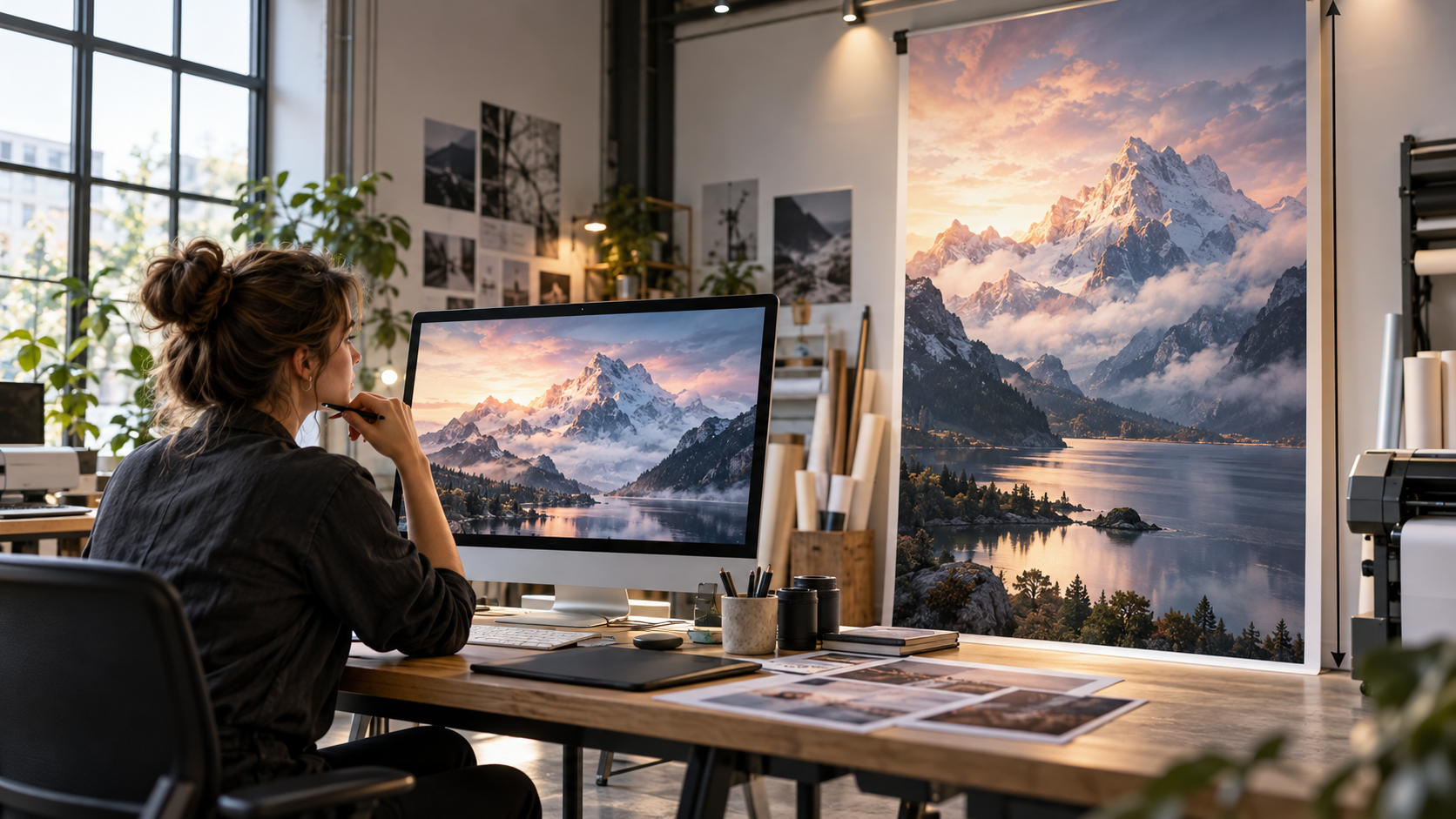
Vous venez de générer une image avec une IA. À l’écran, elle est parfaite. Le cadrage fonctionne, la lumière est bonne, le niveau de détail est bluffant.
Puis vient la question : est-ce que je peux l’utiliser sur une affiche de 2 mètres ?
C’est là que les choses deviennent un peu plus compliquées. Car une image peut sembler parfaitement nette sur votre écran et devenir beaucoup moins convaincante lorsqu’elle est agrandie pour être imprimée.
La bonne nouvelle, c’est qu’une image générée par IA peut tout à fait être utilisée en grand format. Mais pas n’importe comment !
Résolution, dimensions en pixels, distance de lecture, artefacts, netteté, retouches… voici les vérifications à faire avant d’envoyer votre visuel à l’impression.
Contenu
- 1 Pourquoi une image IA peut poser problème en grand format ?
- 2 Première chose à vérifier : la taille en pixels
- 3 Faut-il absolument 300 ppp pour imprimer ?
- 4 La vraie question : à quelle distance sera vue l’affiche ?
- 5 Comment savoir jusqu’à quelle taille imprimer une image ?
- 6 Et pour une affiche de 2 mètres ?
- 7 Peut-on simplement agrandir une image IA ?
- 8 L’upscale IA : utile, mais pas automatique
- 9 Ne regardez pas uniquement l’image entière
- 10 Les défauts typiques d’une image IA à vérifier
- 11 Conseil : ne générez pas forcément l’affiche complète avec l’IA
- 12 Gardez les textes et logos en vectoriel
- 13 Et la colorimétrie ?
- 14 Le support d’impression change aussi le résultat
- 15 7 vérifications avant d’imprimer une image générée par IA en grand format
- 16 Alors, peut-on imprimer une image IA en grand format ?
Pourquoi une image IA peut poser problème en grand format ?
Une image numérique est composée de pixels. Plus vous souhaitez l’imprimer en grand, plus ces pixels doivent être répartis sur une surface importante.
Si l’image ne contient pas suffisamment de pixels, l’impression peut paraître :
- floue ;
- pixelisée ;
- molle ;
- artificiellement lissée ;
- ou manquer de détails.
Le problème n’est d’ailleurs pas spécifique à l’IA. Une mauvaise photographie trouvée sur internet ou une image fortement compressée peut rencontrer exactement le même problème.
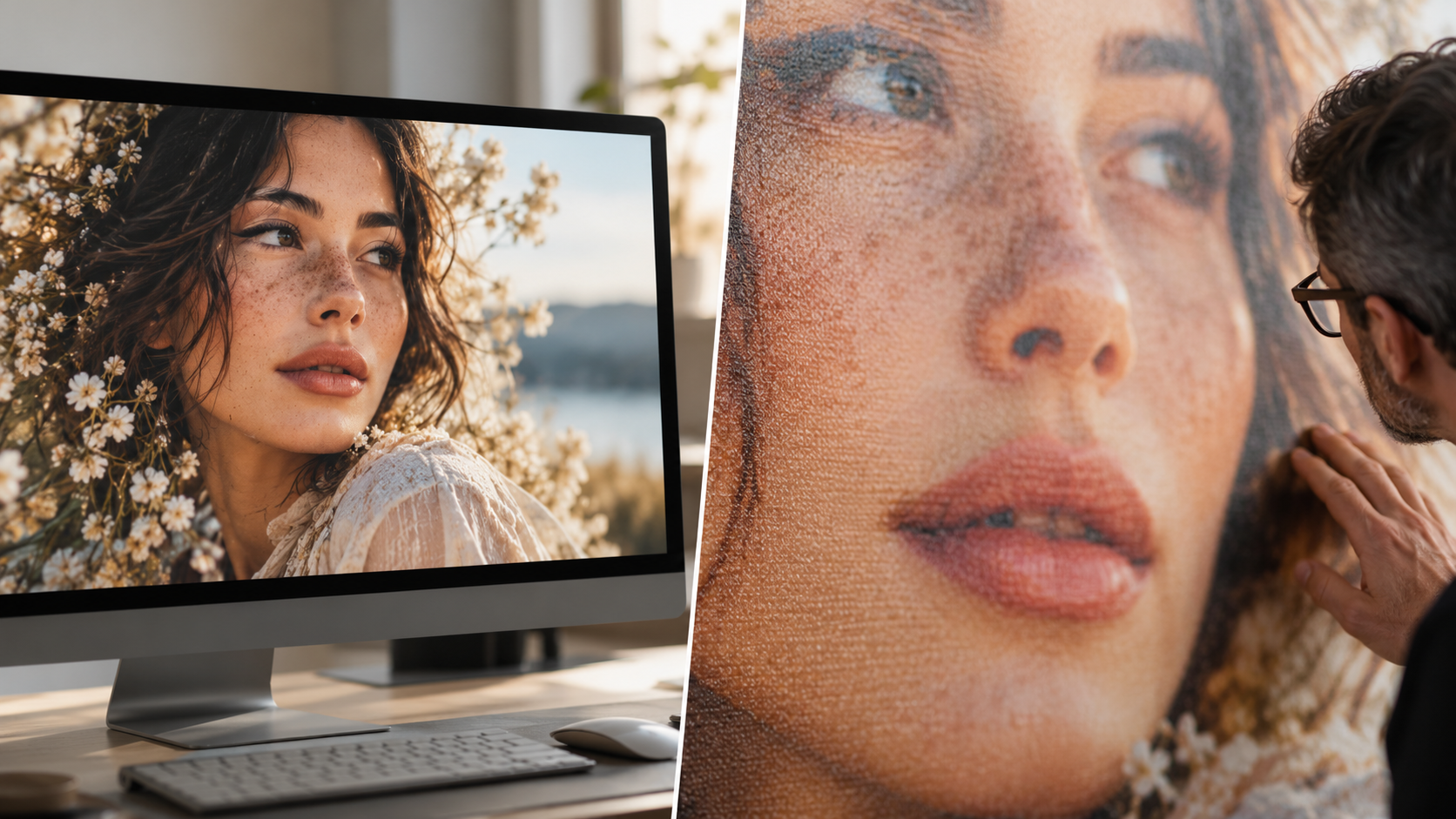
La différence, c’est que les images générées par IA ajoutent parfois une deuxième difficulté : des détails visuellement plausibles à petite taille peuvent devenir étranges une fois agrandis.
Une texture de peau, une main, une inscription en arrière-plan ou un objet légèrement déformé peut passer totalement inaperçu sur un écran de téléphone. Sur une affiche de plusieurs mètres, beaucoup moins.
Première chose à vérifier : la taille en pixels
Avant même de regarder les DPI ou les PPP, regardez les dimensions réelles de votre fichier en pixels.
Par exemple :
1024 × 1024 px
2048 × 2048 px
4096 × 4096 px
Une image de 4096 pixels de large contient quatre fois plus de pixels sur sa largeur qu’une image de 1024 pixels.
Elle pourra donc généralement être imprimée plus grande avec une meilleure qualité.
Et attention à une erreur très fréquente : passer une image de 72 à 300 ppp dans Photoshop ne crée pas automatiquement davantage de détails.
Si vous ne rééchantillonnez pas l’image, vous modifiez essentiellement la relation entre ses pixels et sa taille d’impression. Pour réellement augmenter le nombre de pixels, il faut procéder à un rééchantillonnage. Adobe distingue précisément les dimensions en pixels de la résolution d’impression et rappelle que le rééchantillonnage est nécessaire pour ajouter des données d’image.
Faut-il absolument 300 ppp pour imprimer ?
Non. Et c’est probablement l’idée reçue la plus importante à déconstruire lorsqu’on parle de grand format.
Une résolution de 300 pixels par pouce est une référence courante pour obtenir une impression très nette lorsqu’elle est observée de près.
C’est particulièrement adapté à :
- une carte de visite ;
- un flyer ;
- une brochure ;
- un livre ;
- une photographie imprimée.
Mais une affiche de plusieurs mètres n’est généralement pas regardée à 20 centimètres.
Plus un support est grand, plus la distance d’observation augmente. Et donc, plus la résolution nécessaire peut diminuer.
Adobe indique explicitement que les grands formats destinés à être vus de loin peuvent être imprimés à des résolutions inférieures à 300 ppp sans nécessairement perdre leur impact visuel.
La vraie question : à quelle distance sera vue l’affiche ?
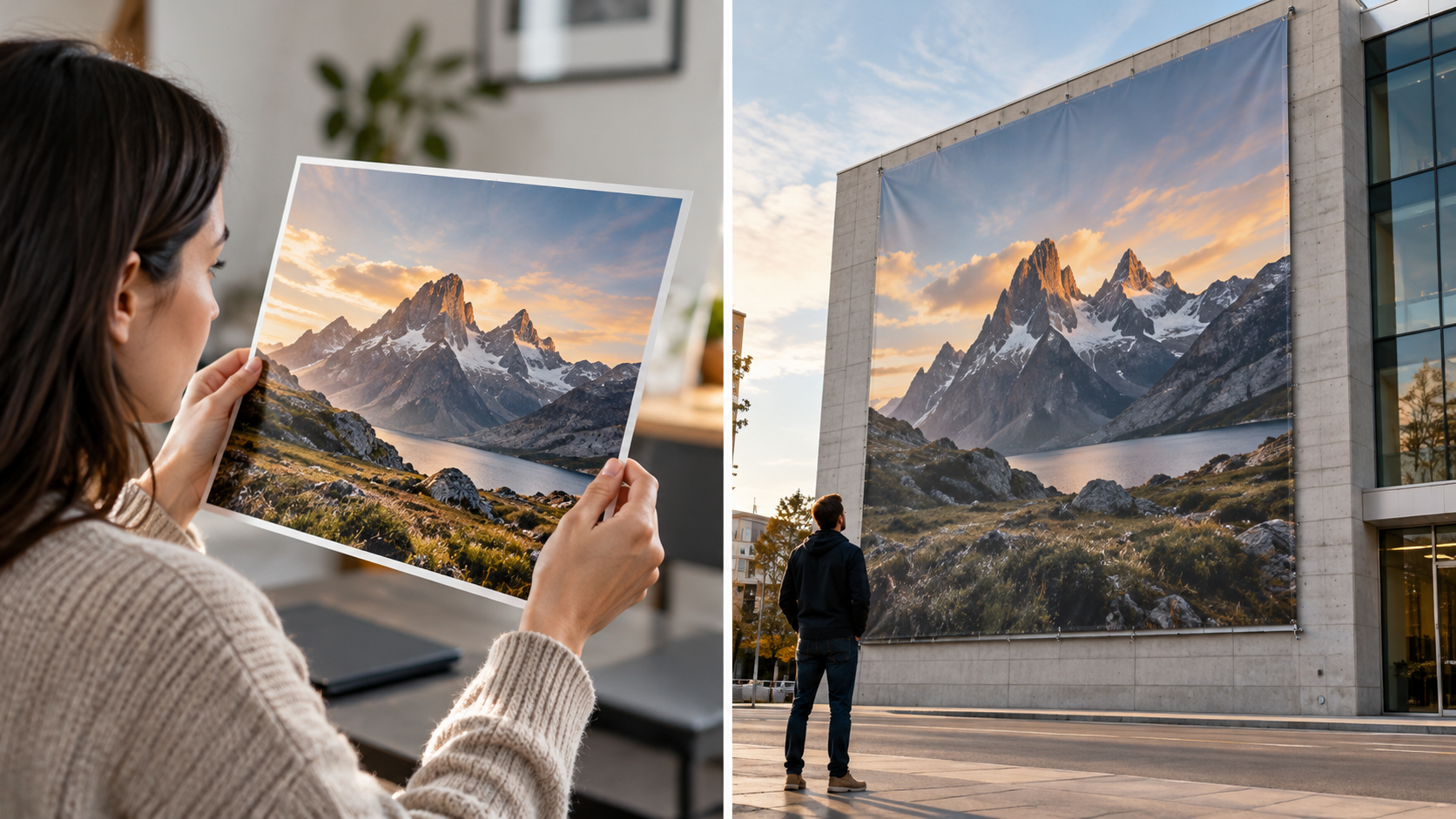
Imaginez deux images.
- La première est imprimée sur un poster A3 que vous tenez dans vos mains.
- La seconde recouvre une bâche de plusieurs mètres sur la façade d’un bâtiment.
Pour le poster, vous allez percevoir les petits détails. Pour la bâche, vous la regarderez probablement à plusieurs mètres.
Il serait donc inutile d’exiger exactement la même densité de pixels pour les deux. C’est pourquoi, en grand format, il faut toujours raisonner avec :
la taille d’impression + la résolution effective + la distance d’observation.
Une image qui serait insuffisante pour une affiche vue à 50 cm peut être parfaitement acceptable sur une bâche regardée à 5 ou 10 mètres.
Comment savoir jusqu’à quelle taille imprimer une image ?
Il existe un calcul très simple. Prenez la largeur de votre image en pixels et divisez-la par la résolution souhaitée.
Par exemple, une image de : 3000 pixels de large imprimée à : 300 ppp donnera environ : 10 pouces de largeur, soit environ 25 cm.
À 150 ppp, elle pourra atteindre environ 50 cm de large.
À 100 ppp, environ 76 cm.
Le même fichier peut donc correspondre à plusieurs dimensions d’impression selon le niveau de résolution réellement nécessaire. C’est exactement pour cette raison que regarder uniquement le nombre « 300 dpi » dans les propriétés du fichier ne suffit pas.
Et pour une affiche de 2 mètres ?
Prenons un exemple. Vous voulez utiliser votre image sur une affiche de 200 cm de large.
Cela représente environ 79 pouces.
Pour obtenir : 300 ppp, il faudrait environ 23 700 pixels de large. C’est énorme.
À : 150 ppp, il faudrait environ 11 850 pixels.
À : 100 ppp, environ 7 900 pixels.
Et à : 50 ppp, environ 3 950 pixels.
C’est là que l’on comprend pourquoi les fichiers grand format ne sont pas systématiquement préparés à 300 ppp à leur taille finale.
La résolution acceptable dépendra toujours du support, du procédé d’impression et surtout de la distance d’observation.
Peut-on simplement agrandir une image IA ?
Oui, mais avec une nuance importante.
Agrandir une image et créer de nouveaux détails réels sont deux choses différentes.
Lorsque Photoshop ou un logiciel d’upscaling augmente les dimensions d’un fichier, il doit générer de nouveaux pixels à partir des pixels existants.
Les outils modernes, notamment ceux basés sur l’intelligence artificielle, sont capables d’obtenir des résultats impressionnants.
Ils peuvent :
- accentuer certaines textures ;
- améliorer les contours ;
- réduire une sensation de flou ;
- recréer des détails ;
- augmenter les dimensions du fichier.
Mais ces nouveaux détails restent interprétés ou reconstruits par l’algorithme.
Ils n’étaient pas présents dans l’image d’origine.
Un upscale peut donc rendre une image beaucoup plus exploitable pour l’impression, mais il ne transforme pas magiquement un petit visuel médiocre en photographie haute définition parfaite.
L’upscale IA : utile, mais pas automatique
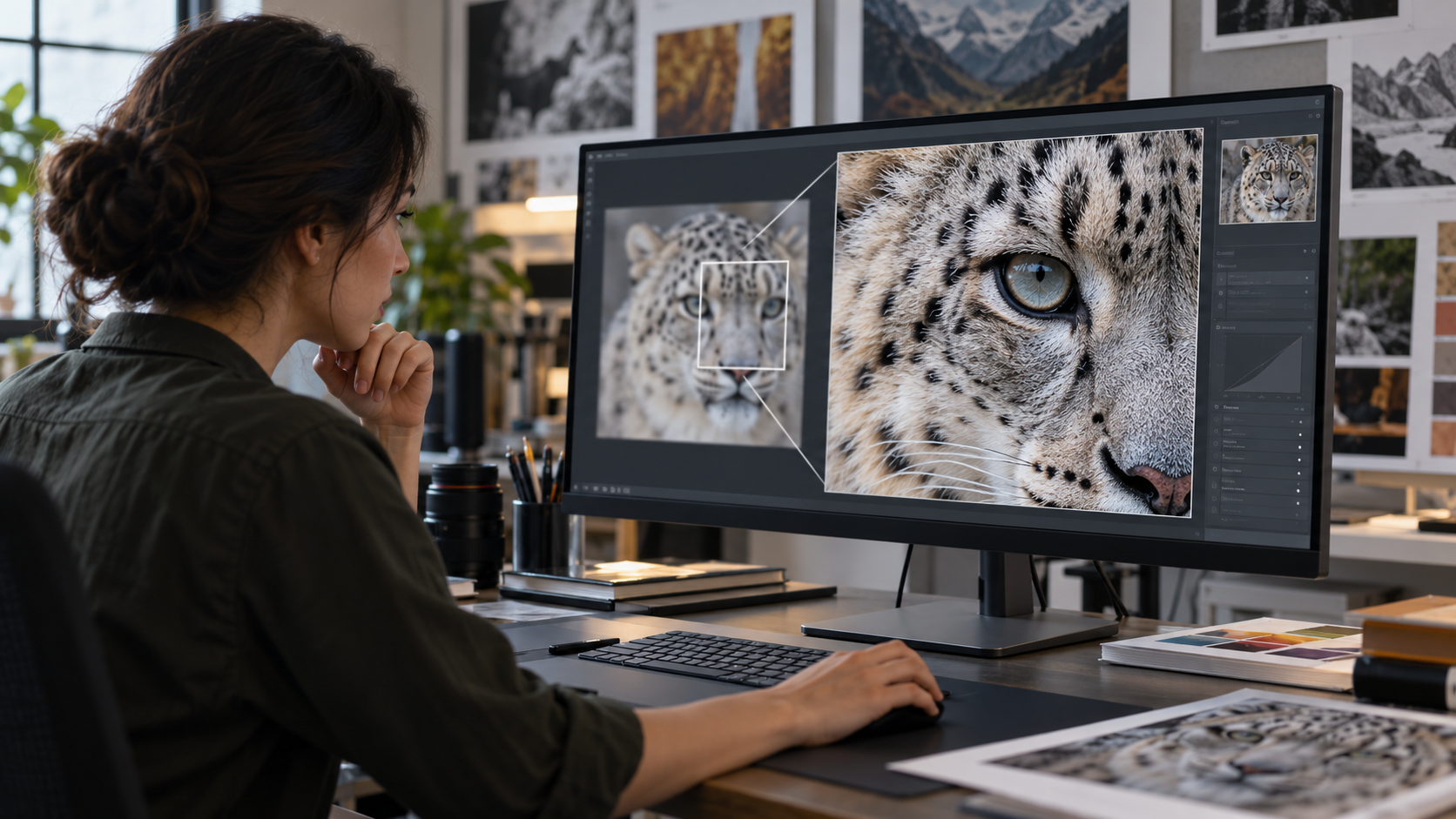
Avant d’utiliser une image générée pour une affiche grand format, un outil d’upscaling peut être très utile.
L’idée est d’augmenter proprement sa définition avant de l’intégrer dans votre fichier final. Mais une fois l’agrandissement effectué, inspectez toujours le résultat.
Regardez notamment :
- les yeux ;
- les mains ;
- les cheveux ;
- les textures ;
- les contours d’objets ;
- les motifs répétitifs ;
- les arrière-plans ;
- les éventuels textes.
Car l’IA peut également inventer de nouveaux défauts en essayant d’inventer de nouveaux détails.
Ne regardez pas uniquement l’image entière
Une image IA est souvent très convaincante lorsqu’on la regarde dans son ensemble.
Mais avant une impression grand format, zoomez. Vraiment.
Inspectez l’image à 100 % pour détecter les anomalies au niveau des pixels et des détails fins. Gardez cependant en tête qu’une observation à 100 % sur écran ne reproduit pas exactement la perception finale de l’impression, notamment parce que celle-ci sera regardée à une autre distance. Adobe souligne également l’importance de la taille physique et de la distance d’observation dans l’évaluation d’un grand format.
Les défauts typiques d’une image IA à vérifier
Les modèles d’IA progressent rapidement, mais certains défauts restent particulièrement importants à contrôler avant impression.
Les mains et les visages
Une main légèrement étrange sur Instagram peut passer. Une main de 40 cm sur une affiche devient immédiatement visible.
Regardez notamment :
- les doigts ;
- les dents ;
- les oreilles ;
- les lunettes ;
- les bijoux ;
- les mèches de cheveux.
Le texte présent dans l’image
Si l’IA a généré une enseigne, un livre, une affiche ou un packaging en arrière-plan, regardez le texte.
Même si les générateurs modernes gèrent désormais beaucoup mieux le texte, des caractères incohérents ou des mots approximatifs peuvent toujours apparaître.
Lorsque le texte doit être réellement lu, le plus sûr reste généralement de l’ajouter ensuite dans votre logiciel de mise en page.
Les textures
Observez les tissus, bois, murs, cheveux ou végétaux.
Les images IA peuvent générer des répétitions ou des textures incohérentes qui deviennent évidentes une fois imprimées en grand.
Les objets en arrière-plan
C’est souvent là que se cachent les bizarreries.
Une chaise à trois pieds.
Un luminaire impossible.
Une voiture légèrement fondue dans le décor.
Une fenêtre dont la perspective ne fonctionne pas.
Sur un petit visuel, notre cerveau les ignore.
Sur une grande affiche, ils prennent beaucoup plus de place.
Conseil : ne générez pas forcément l’affiche complète avec l’IA
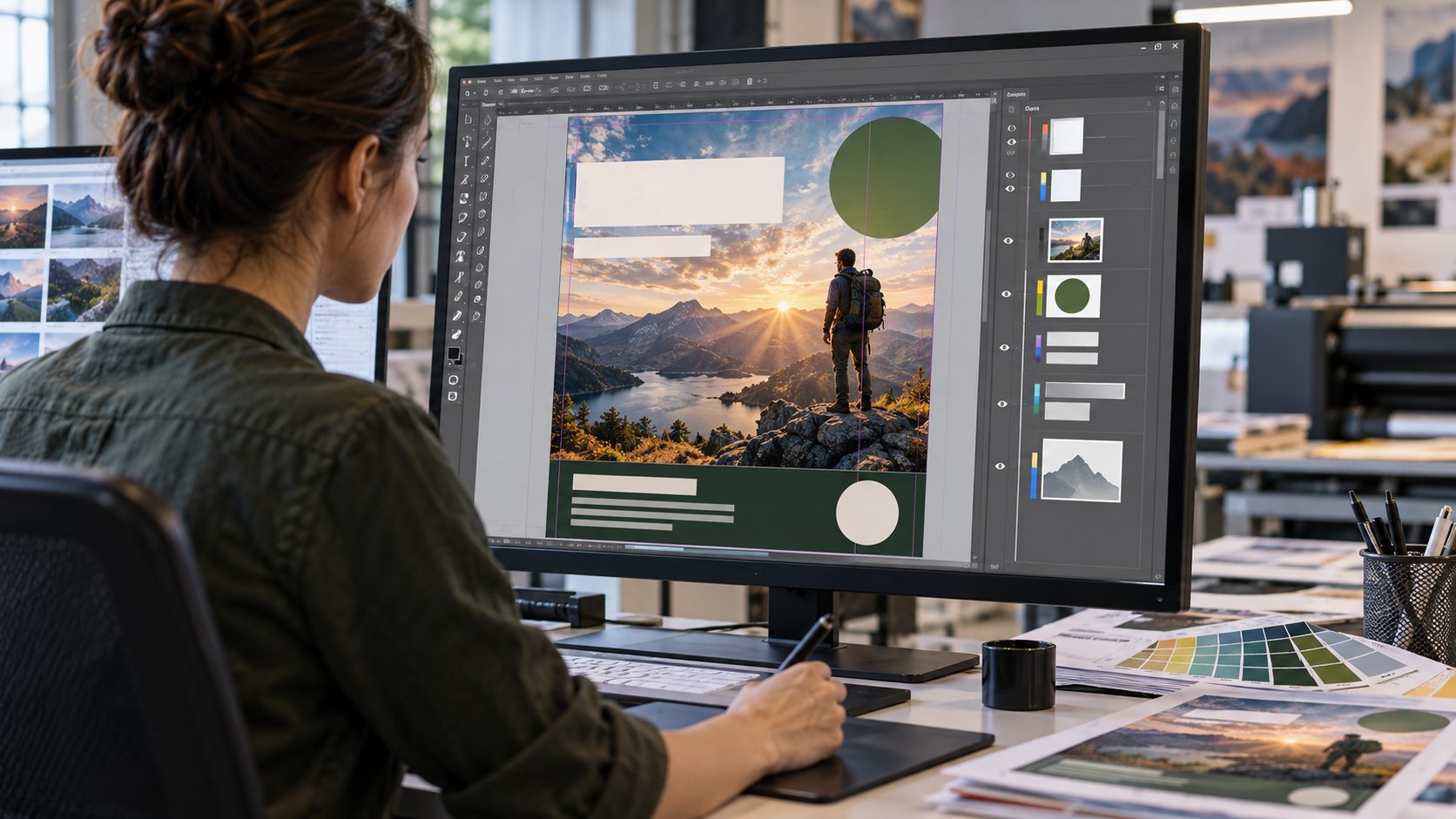
Une stratégie souvent plus efficace consiste à utiliser l’IA uniquement pour le visuel principal.
Par exemple :
- générez la photographie ou l’illustration ;
- choisissez un cadrage suffisamment large ;
- agrandissez et retouchez le fichier ;
- importez-le dans Photoshop, Illustrator ou InDesign ;
- ajoutez ensuite les textes, logos et éléments graphiques.
Cela présente plusieurs avantages.
Votre typographie reste nette. Votre logo reste vectoriel. Vos éléments graphiques restent parfaitement maîtrisés.
Et vous pouvez adapter facilement la création à plusieurs formats.
L’image IA devient alors une composante de l’affiche, plutôt que le fichier final lui-même.
Gardez les textes et logos en vectoriel
Pour une affiche grand format, il est fortement conseillé de conserver en vectoriel tout ce qui peut l’être :
- logo ;
- typographie ;
- pictogrammes ;
- formes ;
- illustrations simples.
Contrairement à une photographie, un élément vectoriel peut être agrandi sans pixelisation.
Vous évitez donc d’intégrer inutilement votre logo ou votre titre directement dans une image bitmap générée par IA.
C’est d’autant plus important si votre création doit ensuite être adaptée à plusieurs dimensions.
Et la colorimétrie ?
La résolution n’est pas le seul sujet. Une image IA est avant tout générée pour être regardée sur un écran.
Avant impression, pensez donc également au passage du RVB vers le mode colorimétrique demandé pour le fichier imprimé.
Certaines couleurs particulièrement lumineuses visibles à l’écran peuvent perdre en intensité à l’impression.
C’est particulièrement vrai pour :
- certains bleus électriques ;
- les verts très saturés ;
- les violets lumineux ;
- les couleurs néon.
Une image spectaculaire dans votre générateur d’images peut donc avoir un rendu légèrement différent une fois imprimée.
Avant validation, vérifiez toujours les spécifications demandées par votre imprimeur.
Le support d’impression change aussi le résultat
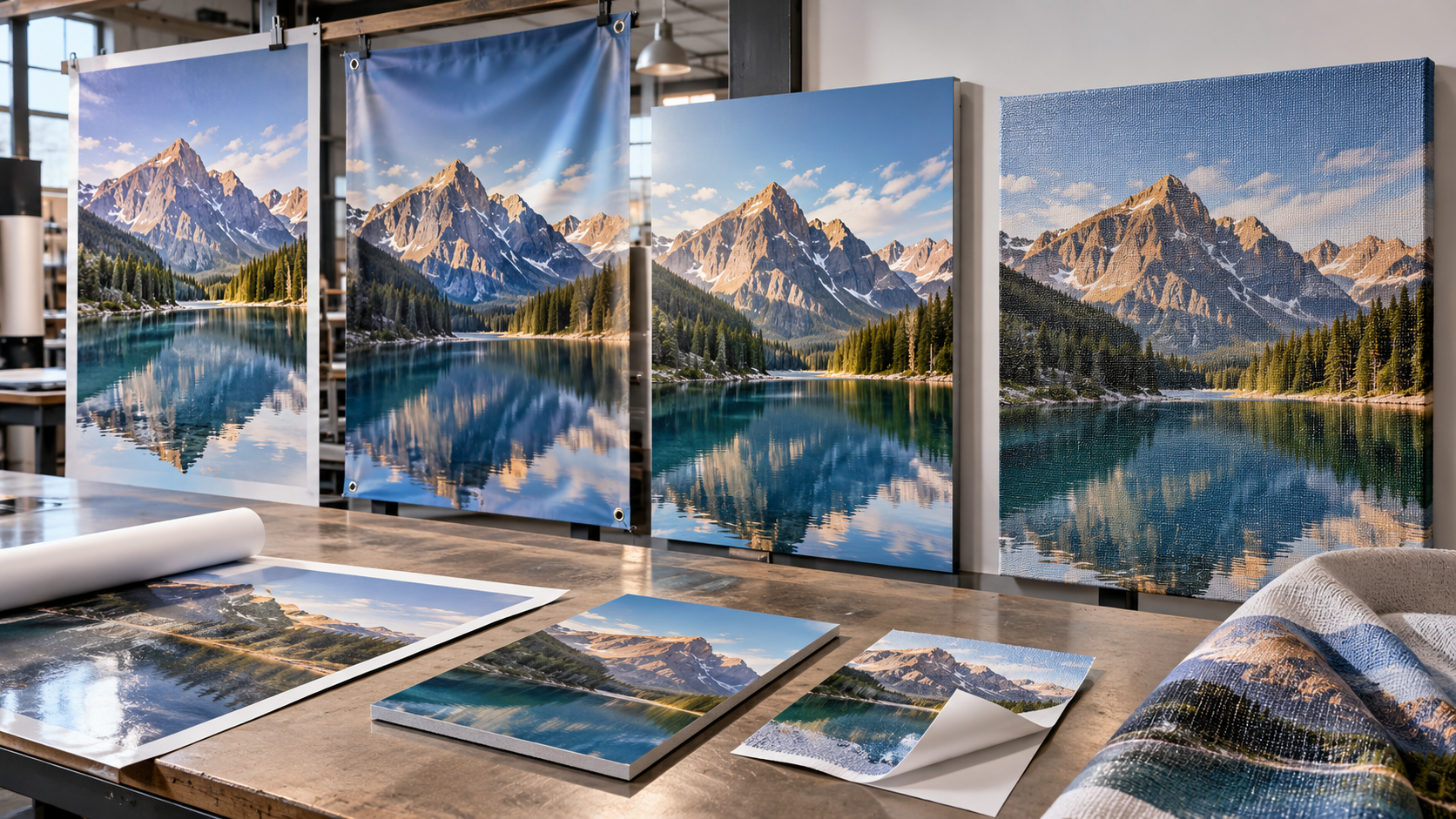
Une même image ne donnera pas exactement le même rendu sur :
- une affiche ;
- une bâche ;
- un panneau rigide ;
- un textile.
La texture du matériau, sa couleur, sa capacité d’absorption et le procédé d’impression peuvent modifier la perception des détails et des couleurs.
Une image extrêmement fine et détaillée n’aura donc pas forcément besoin du même traitement selon le support.
7 vérifications avant d’imprimer une image générée par IA en grand format
Avant l’envoi de votre fichier, vérifiez systématiquement :
1. Les dimensions en pixels de l’image
Plus importantes que la simple valeur DPI inscrite dans le fichier.
2. La taille finale d’impression
Un visuel destiné à un A2 et un visuel destiné à une bâche de 4 mètres n’ont pas les mêmes contraintes.
3. La distance d’observation
Plus le support sera regardé de loin, plus la résolution nécessaire pourra généralement être faible.
4. Les détails à 100 %
Cherchez les anomalies typiques de l’IA.
5. L’upscale si nécessaire
Agrandissez le fichier avec un outil adapté si sa définition est insuffisante.
6. La colorimétrie
Vérifiez le rendu des couleurs dans les conditions prévues pour l’impression.
7. Les éléments graphiques
Conservez autant que possible les textes, logos et pictogrammes en vectoriel.
Alors, peut-on imprimer une image IA en grand format ?
Oui.
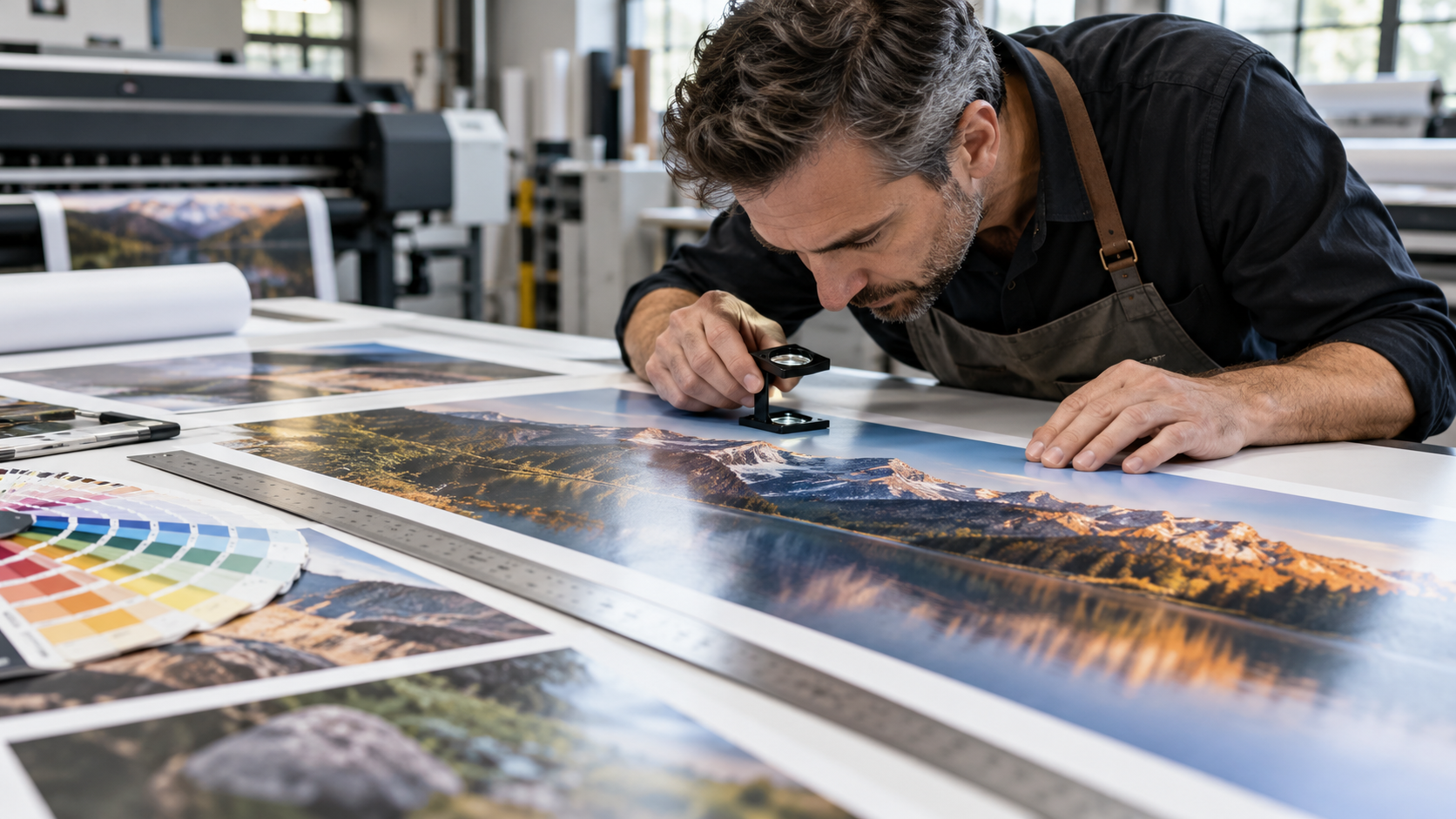
Une image générée par IA peut parfaitement être utilisée sur une affiche, une bâche, un panneau ou un autre support grand format.
Mais le simple fait qu’elle semble nette à l’écran ne garantit absolument pas qu’elle sera exploitable telle quelle.
Avant impression, il faut regarder :
- ses dimensions réelles en pixels ;
- sa résolution à la taille finale ;
- la distance à laquelle elle sera observée ;
- les défauts éventuels créés par l’IA ;
- son rendu colorimétrique ;
- et le support sur lequel elle sera imprimée.
Dans certains cas, le fichier original sera suffisant.
Dans d’autres, un upscale et quelques retouches seront nécessaires.
Et parfois, la meilleure solution sera tout simplement de régénérer l’image dans de meilleures conditions plutôt que d’essayer de sauver un fichier trop petit.
L’IA peut donc produire d’excellents visuels pour le grand format.
À condition de ne pas oublier qu’entre “ça fonctionne sur mon écran” et “ça fonctionne imprimé en 2 mètres”, il reste une vraie étape de préparation graphique.